Versão do Koha utilizada: 25.05.05
Seguindo nossos tutoriais, vamos falar das configurações de Administração que envolve a criação de grupos de bibliotecas.
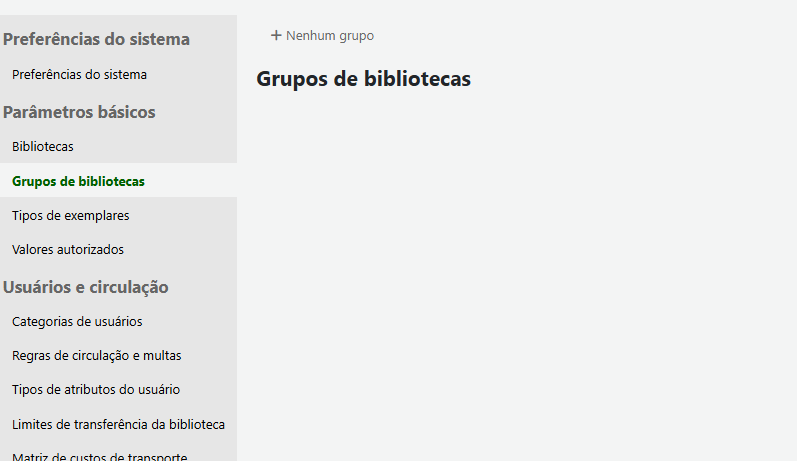
Grupos de bibliotecas no Koha permitem organizar suas unidades em hierarquias (grupos e subgrupos) para controlar visibilidade, busca, restrições de acessos, comportamento de reservas e circulação entre filiais. Funciona como uma “árvore” de bibliotecas que você monta conforme a estrutura organizacional real ou por finalidade técnica.
Os grupos servem para várias finalidades que você delimita marcando as caixinhas em características:
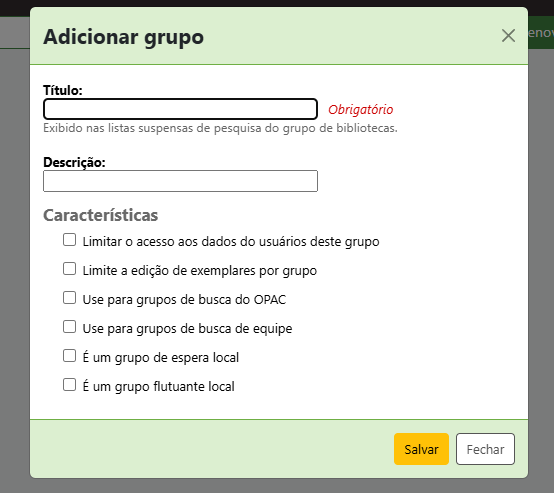
Limitar acesso aos dados de usuários (Limit patron data access by group) #
Essa opção vai esconder as informações de usuários de outras bibliotecas do grupo quando um funcionário não tem permissão local.
Por exemplo: Você tem uma Biblioteca Pública Municipal Central e uma Biblioteca Escolar conveniada. Marcar essa caixa impede que a biblioteca da escola veja os dados dos usuários da central (CPF, endereço, histórico) e vice-versa.
Você vai usar essa opção quando você tiver redes consorciadas, bibliotecas públicas com escolares no mesmo servidor, ou quando há uma exigência legal/administrativa de separação de dados (LGPD/contratos específicos).
Limite a edição de exemplares por grupo (Limit item editing by group) #
Vai impedir que funcionários de uma biblioteca editem itens pertencentes à outra biblioteca do sistema, a menos que tenham permissão especial. Por exemplo: Evita que a equipe de uma filial infantil edite por engano um livro que esteja na reserva técnica ou numa unidade escolar. Ou que uma escola edite o livro de outra escola.
Você deve usar quando há risco de alteração acidental do acervo de terceiros, ou em redes com governança descentralizada (cada unidade gerencia seu próprio acervo).
Use para grupos de busca do OPAC (Use for OPAC search groups) #
Faz o grupo aparecer no menu suspenso de bibliotecas no OPAC, permitindo que usuários filtrem busca apenas por aquele conjunto de unidades. Exemplo: É criado um grupo de “Bibliotecas Rurais” (com 3 unidades de informação que ficam dentro de escolas de uma mesma região) para o usuário pesquisar só o acervo daquela região.
Você vai usar quando quer facilitar por buscas temáticas, por exemplo (bibliotecas infantis, bibliotecas escolares) ou buscas regionais (Bibliotecas Regionais da Macro-Região 4, por exemplo), ou por convênio (grupo “Rede Escolar Municipal”).
Importante: Exigirá que a preferência do sistema OpacAddMastheadLibraryPulldown esteja ativa.
Use para grupos de busca de equipe (Use for staff search groups) #
Igual ao anterior, porém para a equipe: aparece na busca avançada da interface interna. Exemplo: Uma funcionária da Biblioteca Central de uma universidade pode escolher “Grupo de unidades de Exatas” e ver só os registros daquelas unidades, sem poluir o resultado com itens da unidade central.
Você só vai usar em sistemas grandes, com muitas filiais, para agilizar a filtragem e relatórios segmentados.
É um grupo de espera local (Is local hold group) #
Restringe reservas (holds) para que usuários só possam reservar itens dentro das bibliotecas daquele grupo. Supondo que exista um grupo de “Bibliotecas do Centro”, os usuários que são cadastrados nessas unidades só poderão reservar itens nela. Impedindo que se consiga reservar de bibliotecas rurais, por exemplo.
Você vai usar quando houver política de reserva localizada (para evitar transporte interbibliotecário demorado ou oneroso), ou por contrato/convênio (escola só empresta para alunos dela, por exemplo).
Forma de integração> Esse grupo é usado na regra de circulação no campo “Hold Policy” como “From local hold group”.
É um grupo flutuante local (Is local float group) #
Define se exemplares devolvidos em outra biblioteca do grupo “flutuam” (ficam naquela unidade) ou retornam para a biblioteca de origem. Supondo que um grupo “Rede Escolar” é marcado como flutuante: Livro emprestado na escola A e devolvido na escola B, fica na B (para fins de economia de transporte).
Só faz sentido usar quando há redes com múltiplas unidades próximas onde faça sentido que o acervo circule livremente, ou para coleções “ambulantes” (kits de leitura itinerantes por exemplo).
Precisa ser combinado com regras de circulação para definir o comportamento de devolução.
Como configurar #
Em Administração > Grupos de Bibliotecas você irá clicar no “+” que fará surgir uma pequena tela pop-up:
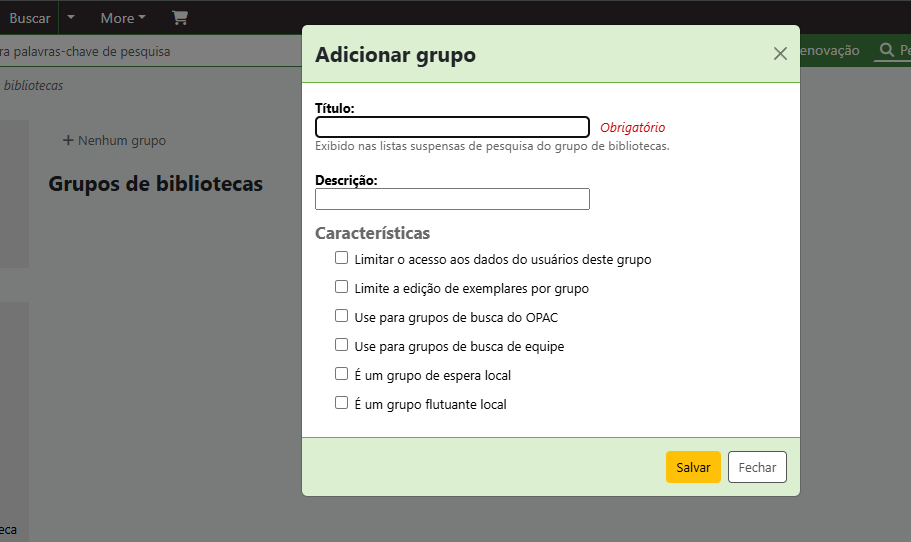
Aqui você deverá preencher:
- Título (que é obrigatório e está em vermelho): Será o nome que aparecerá na tela de Equipe e de OPAC (Exemplo: Bibliotecas Escolares Municipais).
- Descrição (opcional, mas ajuda): Texto interno explicando a finalidade do grupo (Ex. Agrupa as 05 escolas conveniadas para gestão conjunta de reservas).
Marque as características que você deseja ativar (uma ou mais de uma da lista). Clique em Salvar.
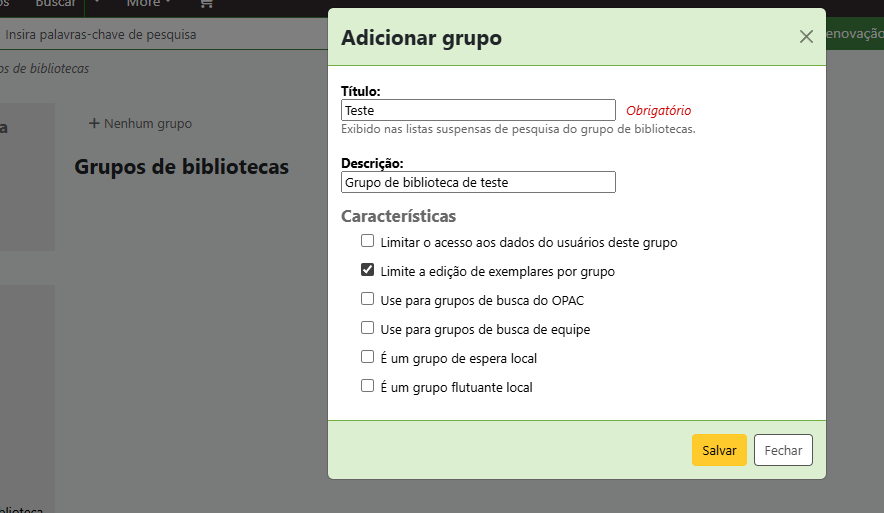
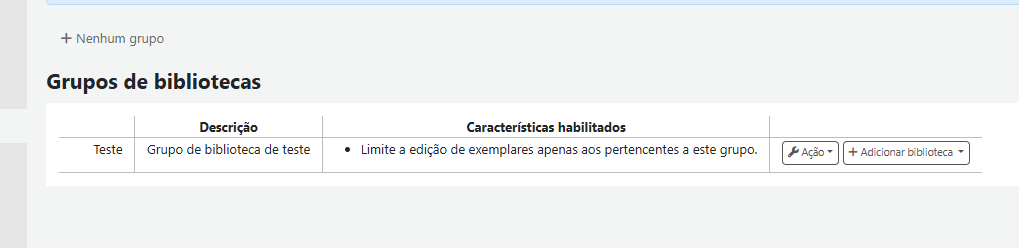
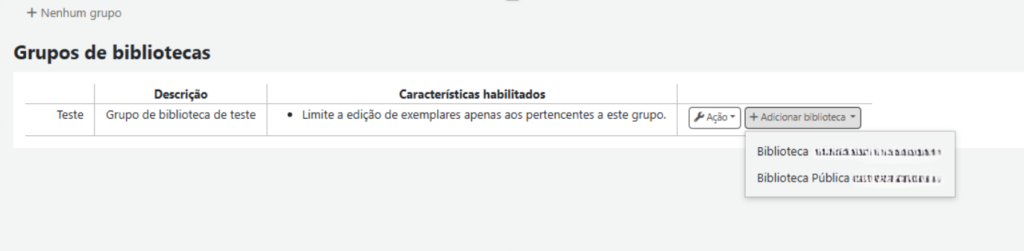
Adicione bibliotecas ao grupo: clique no botão “+ Adicionar biblioteca” ao lado do grupo criado e selecione as unidades.
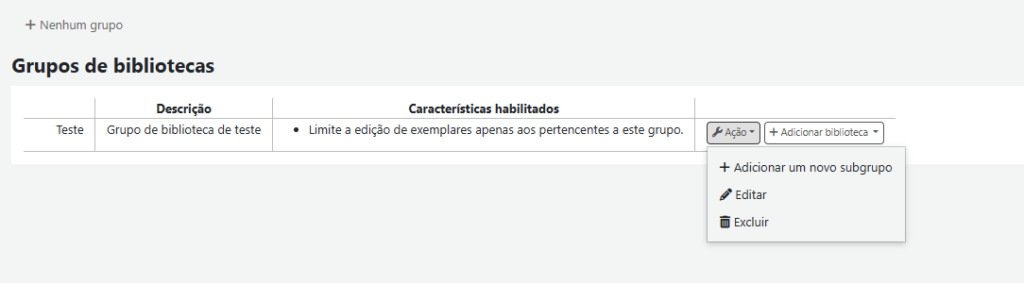
Opcional: Você pode criar subgrupos se quiser hierarquia entre eles (Ex. Grupo Rede Municipal com subgrupos Zona Urbana e Zona Rural), clique em Ações >” +Adicionar subgrupo” dentro do grupo.
Situações para usar:
Consórcios e Redes: Bibliotecas Municipais Públicas vinculadas à Secretaria de Cultura de um Município com parceria com as Bibliotecas Escolares Municipais (vinculadas à Secretaria de Educação). Ou Bibliotecas Municipais Públicas + Escolares Municipais + Escolares Estaduais. Ou Consórcios estaduais com múltiplas unidades municipais dentro de uma mesma unidade de federação.
Governança descentralizada: Cada unidade gerencia seu acervo, mas compartilha catálogo; limitar edição e acesso de dados.
Políticas de circulação regionalizadas: Reservas locais, empréstimo interbibliotecário controlado, flutuação de acervo.
Facilitar buscas: usuários e equipe precisam filtrar por região geográfica, tipo de biblioteca (infantil, universitária) ou acervo temático.
Exemplos:
- Grupo “Rede Municipal de Ponta Grossa”
- Subgrupo: Bibliotecas Escolares Bairro Oficinas (10 escolas).
- Subgrupo: Biblioteca Central (Secretaria de Educação).
- Marcar: “Limitar acesso aos dados”, “Grupo de busca OPAC”, “Grupo de espera local” para as escolas (alunos só conseguirão reservar livros na própria escola).
Exemplo 02: Biblioteca Itinerante.
- Grupo “Biblioteca Marias”
- Marcar: “Grupo flutuante local” (livros devolvidos em qualquer ponto ficam lá).
- Não marcar limite de edição (pra que você possa gerenciar tudo de maneira central).
Exemplo 03: Depósito técnico invisível
- Grupo “Processamento Técnico”.
- Marcar: Limite à edição (só você edita), não marcar busca OPAC/Equipe (não aparece para usuários).


